갤럭시 홈 / 앱서랍 / 폴더 / 즐겨찾기 아이콘 배열(개수) 변경하는 방법 (최대 7개 X 7개)
아이폰에 비해 갤럭시는 좀 더 커스텀이 편하도록 되어 있는데요. 삼성에서 기본적인 변경 옵션외에 추가적인 설정을 굿락이라고 하는 앱을 통해 더 세밀하고 재미있는 기능들을 추가할 수 있도록 하고 있습니다. 기본적으로 화면 아래 고정되는 즐겨찾기에는 5개, 홈 화면은 4 X 6, 앱서랍 5 X 6이 기본 상태로 설정되어 있는데요. 굿락의 홈업 추가 기능을 이용할 경우 한 화면에 최대 7개줄 X 7칸 으로 아이콘을 표시할 수 있어, 아이콘 크기는 작아지지만 한 화면에 좀 더 많은 아이콘을 표시할 수 있게 되어 더욱 빠르게 앱을 실행할 수 있습니다.
굿락 설치하기
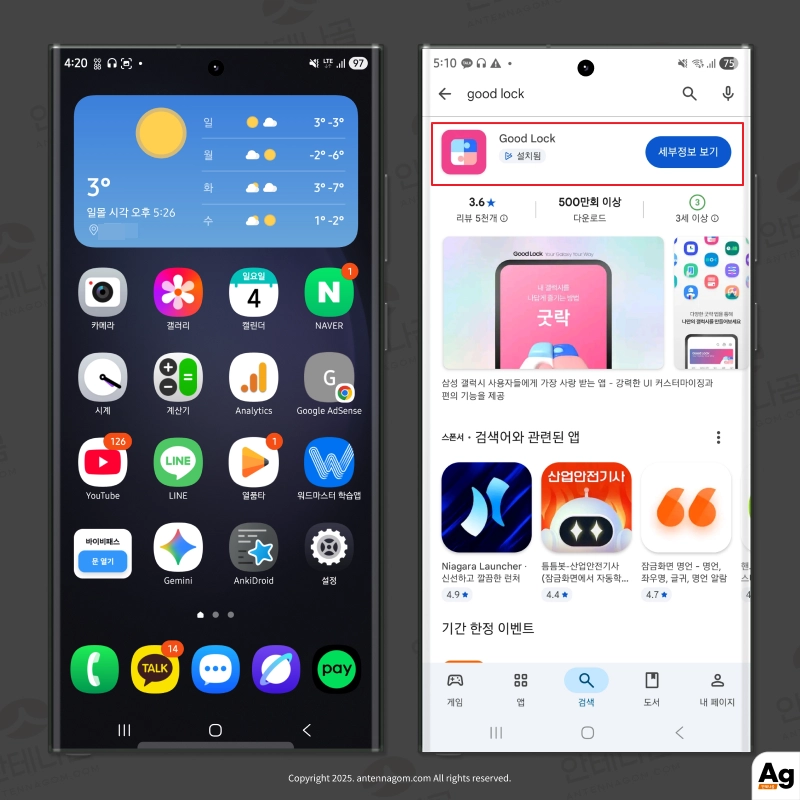
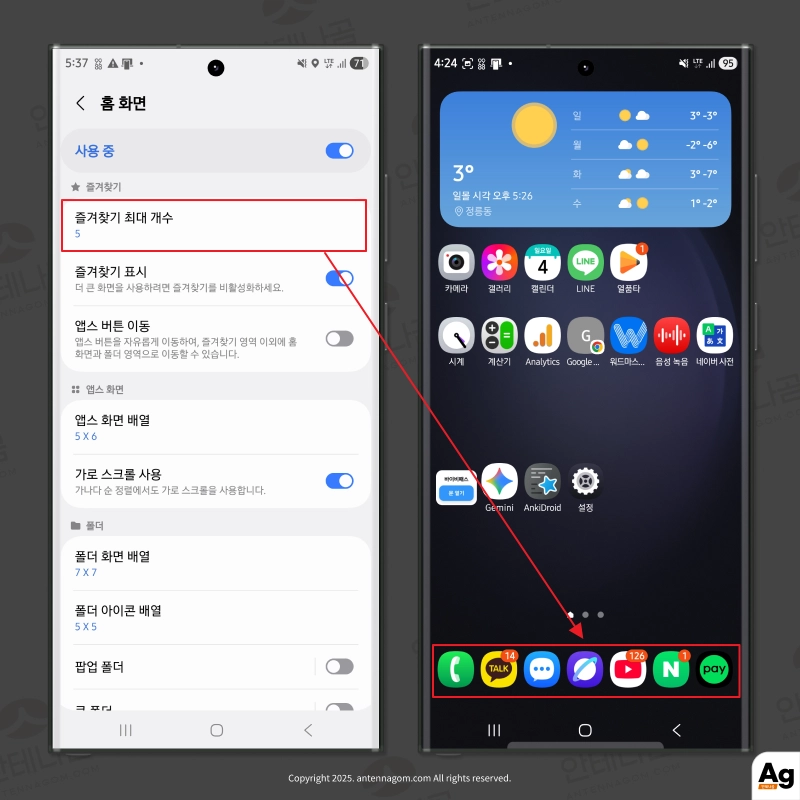
(아래 캡쳐 화면) 왼쪽은 제 스마트폰의 홈화면인데요. 즐겨찾기는 5개, 홈 화면 아이콘은 4 X 6배열로 되어 있는 것을 볼 수 있습니다.
아이콘 배열을 늘리기 위해 먼저 굿락을 설치합니다. 굿락은 구글 플레이스토어 또는 갤럭시스토어에서 다운받을 수 있습니다.
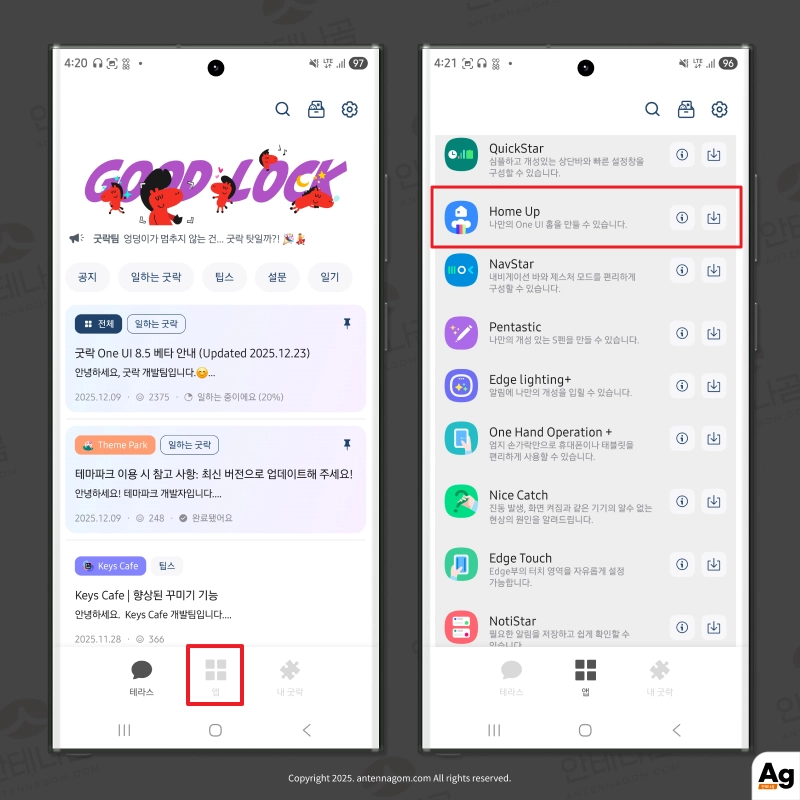
굿락을 설치한 후 실행하면 화면 아래쪽에 앱 버튼이 표시되는데요. 해당 버튼을 누르면 굿락에 추가해서 설치할 수 있는 추가 기능앱들이 표시됩니다.
여기서 홈업 (Home Up)을 설치합니다. 오른쪽에 있는 다운로드 버튼을 누르면 설치가 가능합니다.
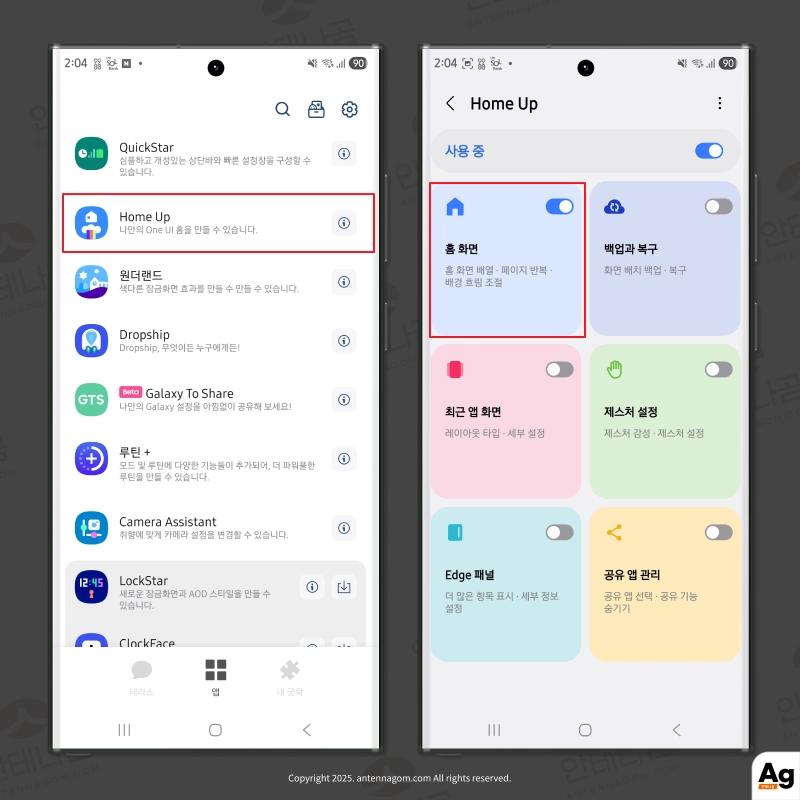
설치가 완료되면 설치된 Home Up을 한번 터치하여, 실행합니다.
Home Up에는 홈화면 설정이나 엣지패널 설정도 가능한데요. 앱 배열 설정은 홈 화면에서 할 수 있습니다. 홈 화면 버튼을 터치합니다. (사용중으로 켜 있어야 설정된 상태로 동작합니다.)
홈화면 / 즐겨찾기 / 폴더 배열 설정하기
홈 화면 배열 설정하기
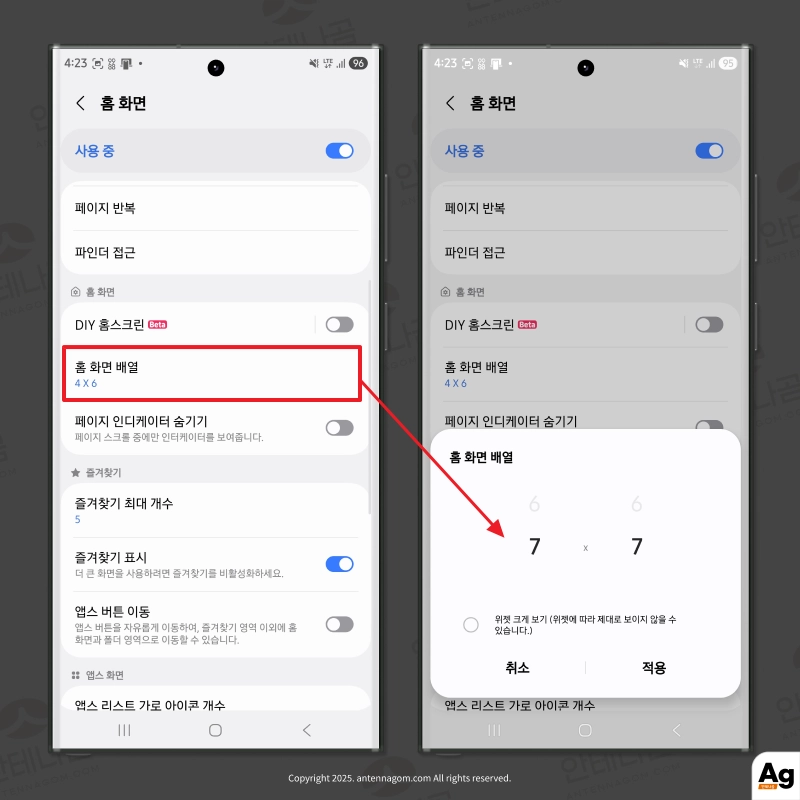
이제 홈화면 배열부터 설정해 보겠습니다. 홈 화면 부분에 홈 화면 배열 부분이 있는데요. 기존에는 4 X 6 으로 4칸 6줄로 표시가 되고 있습니다. 이 부분을 터치하면 아래와 같이 최대 7칸 7줄까지 설정이 가능합니다.
높게 설정하면 할 수록 아이콘이 한 화면에 보여지는 개수가 늘어나게 되는데요. 다만, 어쩔 수 없이 아이콘간의 간격이나 아이콘의 크기도 줄어들어 복잡해 보일 수도 있습니다. 해당 부분의 설정을 바꿔가며 본인에게 편한 배열 수를 찾아보세요.
즐겨찾기 최대 개수 설정
이번에는 즐겨찾기 최대 개수를 설정해 보겠습니다. 즐겨찾기란 화면 아래에 있는 바로가기를 말하는데요. 기존에는 5개로 고정이 되어 있어서 메신저를 여러개 쓰거나 또는 자주 사용하시는 앱의 종류가 많은 경우 불편했을 수 있습니다.
굿락(홈업기능)을 이용하면 즐겨찾기 최대 개수도 7개까지 가능합니다. 7개까지 설정하게 되면 역시 간격이 좁아지기 때문에 복잡해 보일 수 있지만, 한번에 앱을 실행할 수 있어서 편하기도 합니다.
앱스 화면의 배열 수 늘리기
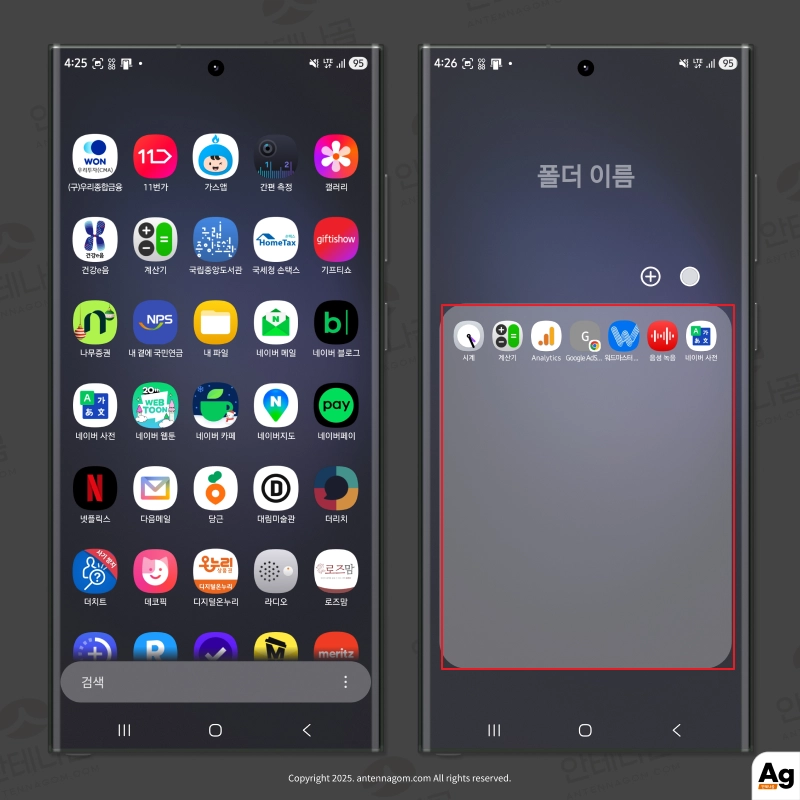
홈화면과 동일하게 앱 서랍의 아이콘 배열도 늘릴 수 있습니다. 홈업 메뉴중 앱스 화면 > 앱스 화면 배열에서 해당 부분을 수정할 수 있으며 기존 5 X 6 인 것을 원하는 대로 크기를 늘리거나 또는, 가로 스크롤을 사용하여 옆으로 넘기게도 설정이 가능합니다.
폴더 배열 수 늘리기
폴더의 경우에도 크기에 비해 아이콘이 너무 적게 들어가서 자주 사용안하는 편이었는데요. 메뉴 중 폴더 > 폴더 화면 배열에서 7 X 7로 변경하면 더 많은 아이콘을 표시할 수 있습니다.
여기서 바로 폴더 화면 배열 메뉴 아래에 보면 폴더 아이콘 배열이라는 것도 있는데요. 폴더 아이콘 배열이란 홈에서 봤을때 작게 표시되는 폴더아이콘 안의 작은 아이콘을 말하는 것입니다.
이번 글에서는 갤럭시 홈 / 앱서랍 / 폴더 / 즐겨찾기 앱 배열 변경하는 방법에 대해서 알아봤습니다. 최대 7 x 7까지 설정이 가능하지만 사실, 설정하실때 너무 많이 보이도록 설정할 경우 오히려 불편할 수 있습니다. 설정을 조절하시면서 본인에게 적당한 배열을 찾아보시면 더 편리하게 사용이 가능합니다.